Co je zákaznický monitor
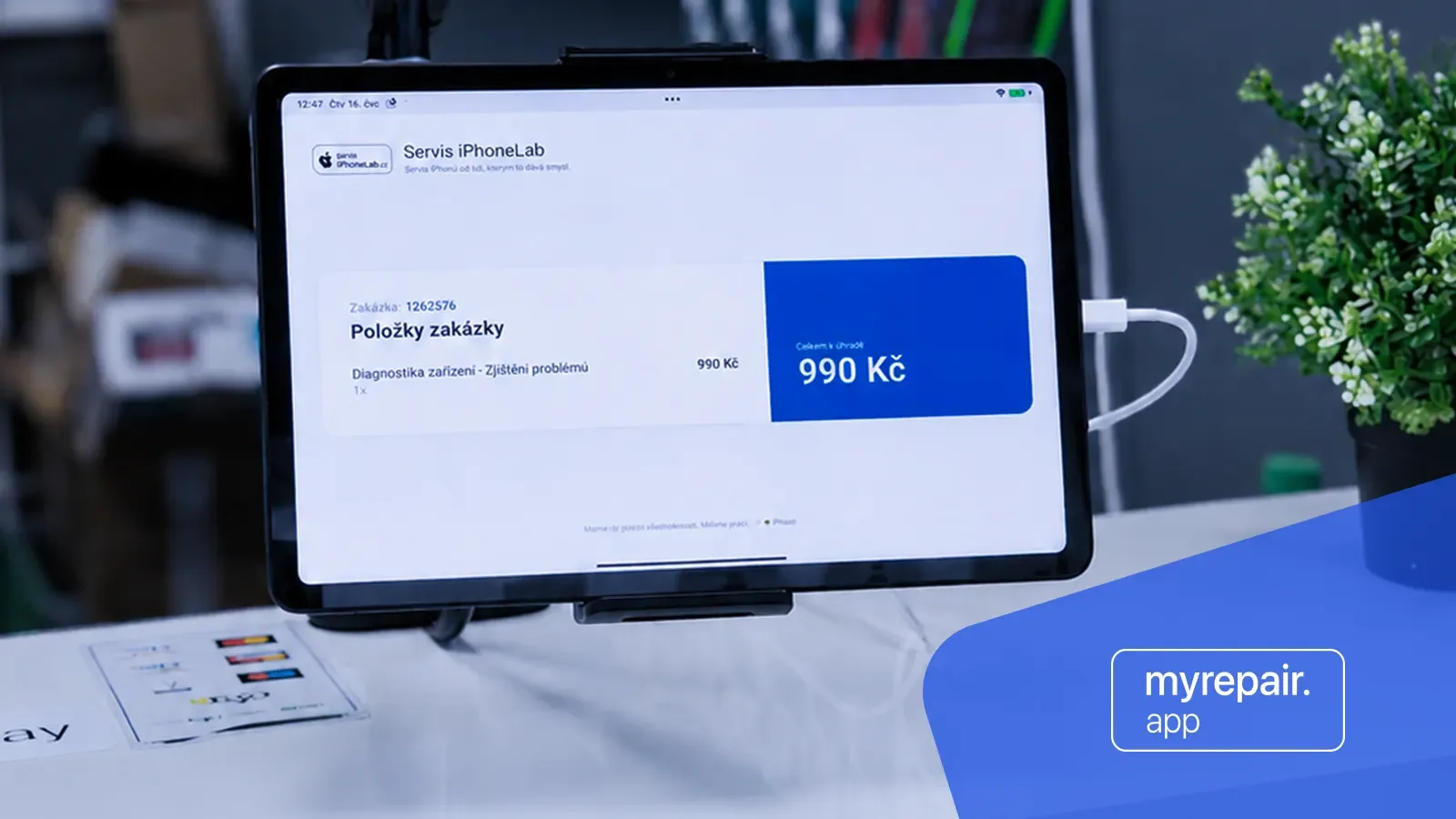
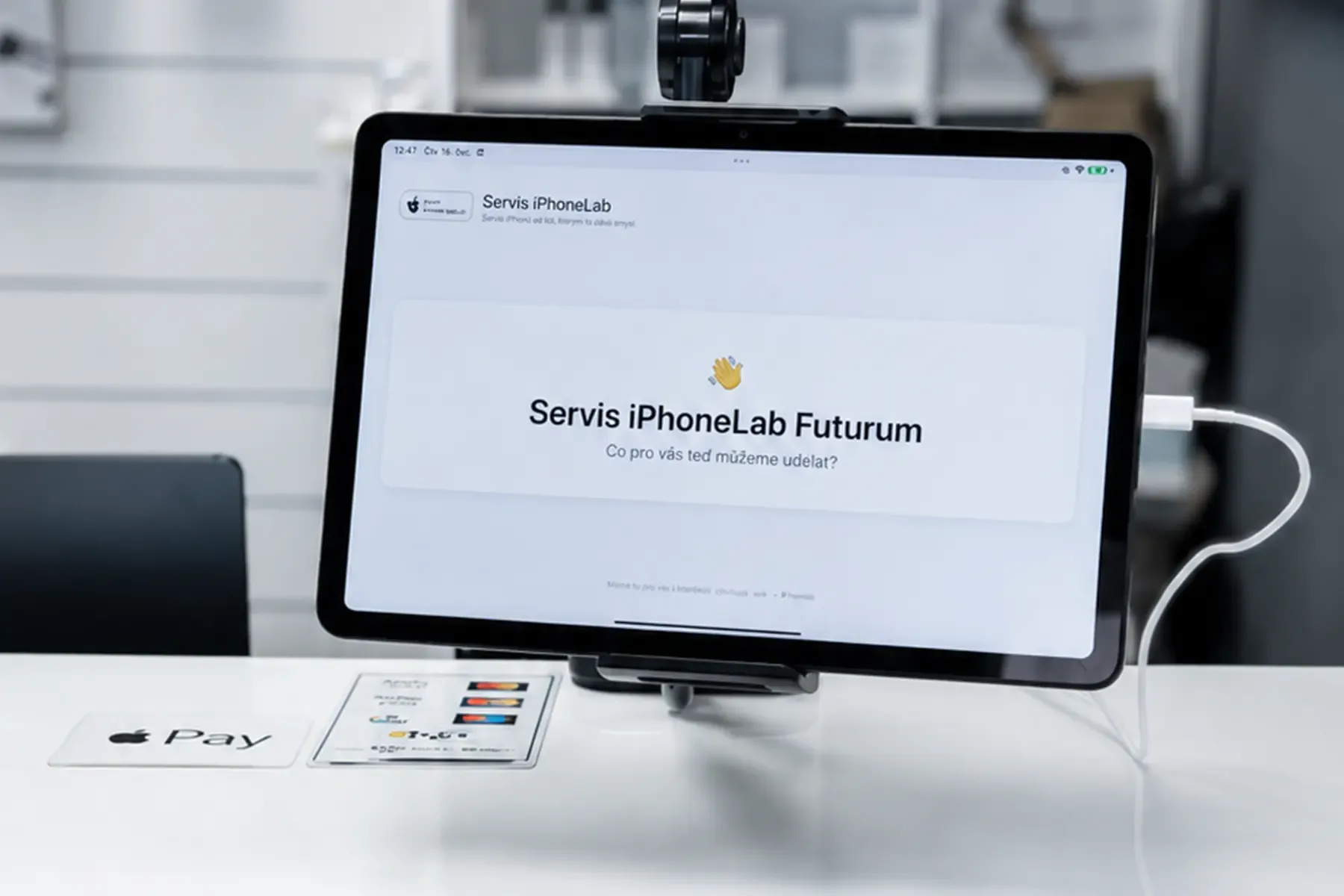
Zákaznický monitor slouží jako druhá obrazovka umístěná na pobočce. Zákazník na něm v reálném čase vidí průběh vytváření zakázky, položky objednávky, cenu, platbu nebo dokument určený k podpisu.
Data se přenášejí prostřednictvím zabezpečeného WebSocket spojení. Není proto potřeba stránku ručně obnovovat ani čekat na pravidelné načítání dat.
Jak monitor spárovat
- Otevřete Nastavení > Pobočky a sklady.
- U vybrané pobočky klikněte na Napárovat pokladní monitor.
- Klikněte na Vytvořit QR kód.
- Na tabletu nebo zákaznickém monitoru naskenujte zobrazený QR kód.
- Na zařízení ponechte otevřenou načtenou stránku.
Každý monitor je spárovaný s konkrétní pobočkou. Pokud potřebujete monitor připojit znovu, můžete QR kód zobrazit opakovaně.
Zapnutí druhé obrazovky
V detailu zakázky nebo v rychlé pokladně je v pravém dolním rohu ikona monitoru. Po najetí myší se ovládací prvek rozbalí a zobrazí název pobočky i aktuální stav.
- Zelená tečka a ON
Druhá obrazovka je zapnutá a změny se zákazníkovi zobrazují. - Červená tečka a OFF
Druhá obrazovka je pro tento prohlížeč vypnutá.
Nastavení ON/OFF je uložené v konkrétním prohlížeči. Jiný počítač nebo technik proto nemůže automaticky převzít právě používaný zákaznický monitor.

Co zákazník na monitoru uvidí
- Uvítací obrazovku
Zobrazí se, pokud není otevřená žádná zakázka nebo pokladna. - Vytváření nové zakázky
Při otevření nové zakázky v kalendáři se zobrazí informace, že se zakázka právě vytváří. - Položky zakázky
Zákazník vidí přidané služby, produkty, množství, ceny a celkovou částku. - Rychlou pokladnu
Na monitoru se zobrazují položky aktuálního nákupu a celková cena. - Platbu
Zobrazí se částka k úhradě, přijatá hotovost a částka, kterou má obsluha vrátit. - Potvrzení o zaplacení
Po zaplacení se zobrazí zelené potvrzení a krátký efekt konfet. - Wallet kartičku
Pokud je zákaznický program aktivní, zobrazí se QR kód pro Apple Wallet nebo Google Wallet. - Podpis protokolu
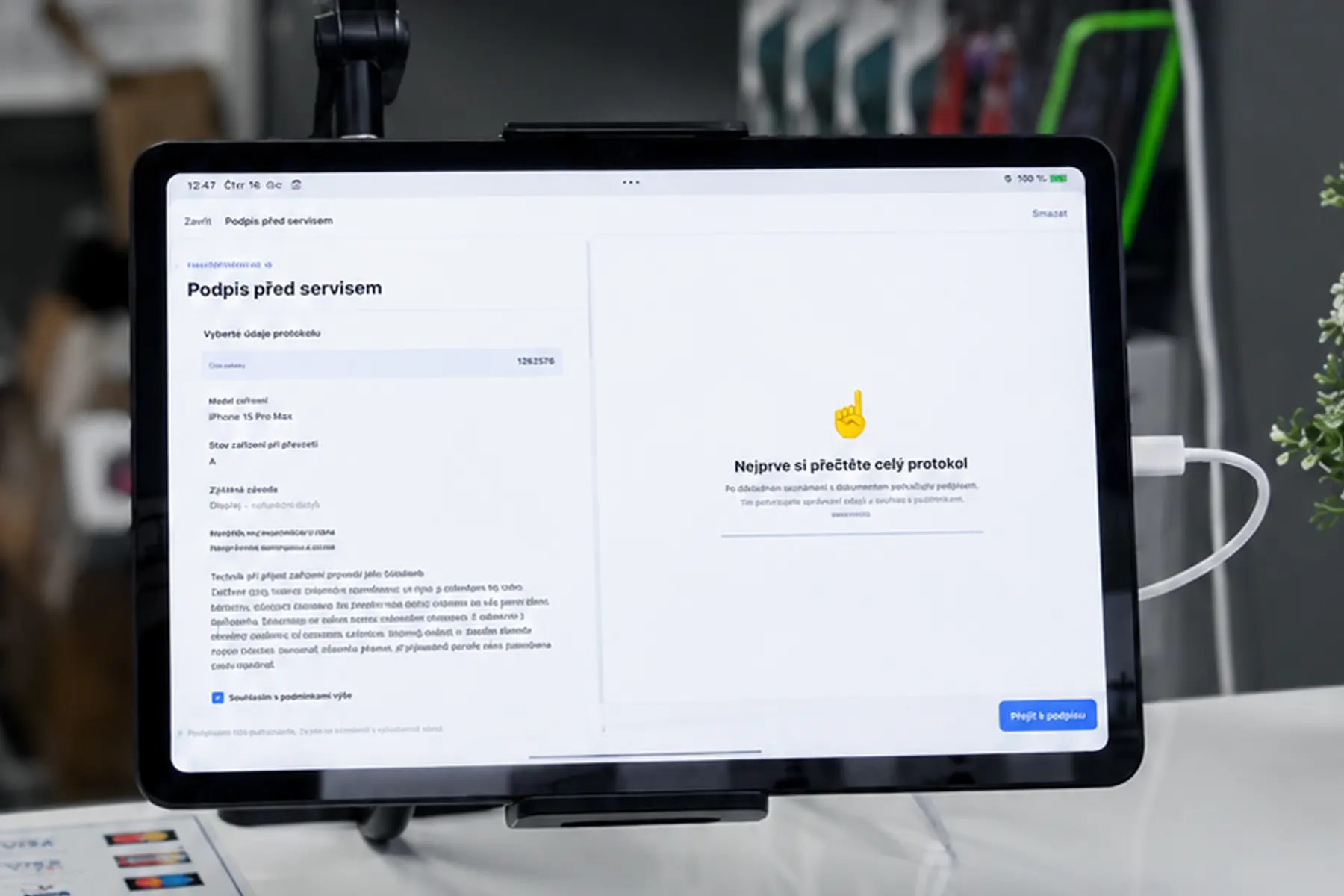
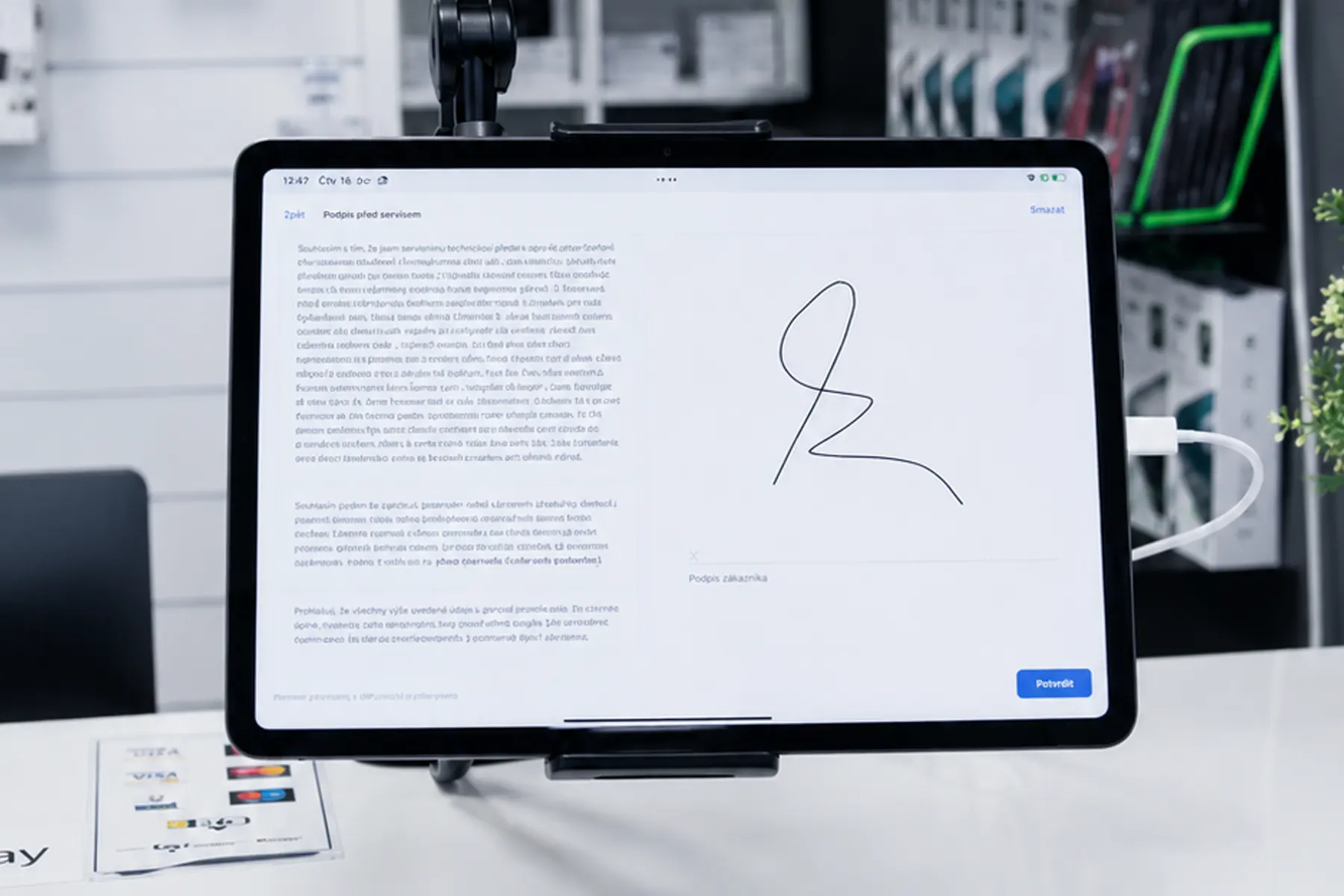
Zákazník si může přečíst veřejné údaje protokolu a podepsat jej přímo prstem.
Podpis protokolu
- V detailu zakázky vyberte protokol, který chcete podepsat.
- Pokud protokol podporuje dva podpisy, vyberte Podpis před servisem nebo Podpis po servisu.
- Odešlete podpis na zákaznický monitor.
- Zákazník musí projít všechny veřejné informace až na konec.
- Po přečtení se podpisové pole automaticky odemkne.
- Zákazník se podepíše prstem a podpis potvrdí.
Na monitoru se nezobrazuje celý PDF dokument. Zobrazují se pouze veřejná pole protokolu, text nad podpisem, text pod podpisem a patička nastavená u daného protokolu.
Po podepsání má zákazník krátkou možnost odeslat si kopii podepsaného dokumentu na předvyplněný e-mail.
Úprava uvítací obrazovky
Každá pobočka může mít vlastní obsah uvítací obrazovky.
- Otevřete Nastavení > Pobočky a sklady.
- U pobočky otevřete nastavení Pokladní monitor.
- Najděte sekci Uvítací obrazovka monitoru.
- Upravte HTML a změny uložte.
Dostupné proměnné
{warehouseName}– název aktuální pobočky{companyName}– název společnosti
Automatický návrat na uvítací obrazovku
Monitor se automaticky vrátí na uvítací obrazovku v následujících případech:
- uživatel přejde do dashboardu,
- uživatel přejde do kalendáře,
- zakázka není v detailu aktivní déle než 5 minut,
- skončí zobrazení zaplacené objednávky,
- obsluha druhou obrazovku vypne.
Odpárování monitoru
- Otevřete Nastavení > Pobočky a sklady.
- U pobočky otevřete Pokladní monitor.
- Klikněte na Odpárovat.
Původní odkaz na tabletu přestane fungovat. Pro další používání je potřeba vytvořit nový QR kód.
Když se monitor neaktualizuje
- Zkontrolujte, že je druhá obrazovka ve stavu ON.
- Ověřte, že monitor patří ke stejné pobočce jako otevřená zakázka.
- Zkontrolujte internetové připojení tabletu.
- Ve spodní části monitoru ověřte stav Online.
- Pokud problém přetrvává, obnovte stránku na tabletu nebo monitor znovu napárujte.