V detailu zakázky jsme nasadili velkou sadu vylepšení, které zrychlí komunikaci, zlepší přehled a přidají praktické nástroje pro servis i zákaznickou zkušenost. Níže najdete přehled změn, proč jsou užitečné a jak je využít v praxi.
1) Komunikace v zakázce: přehlednější chat, přílohy a přepis hlasu
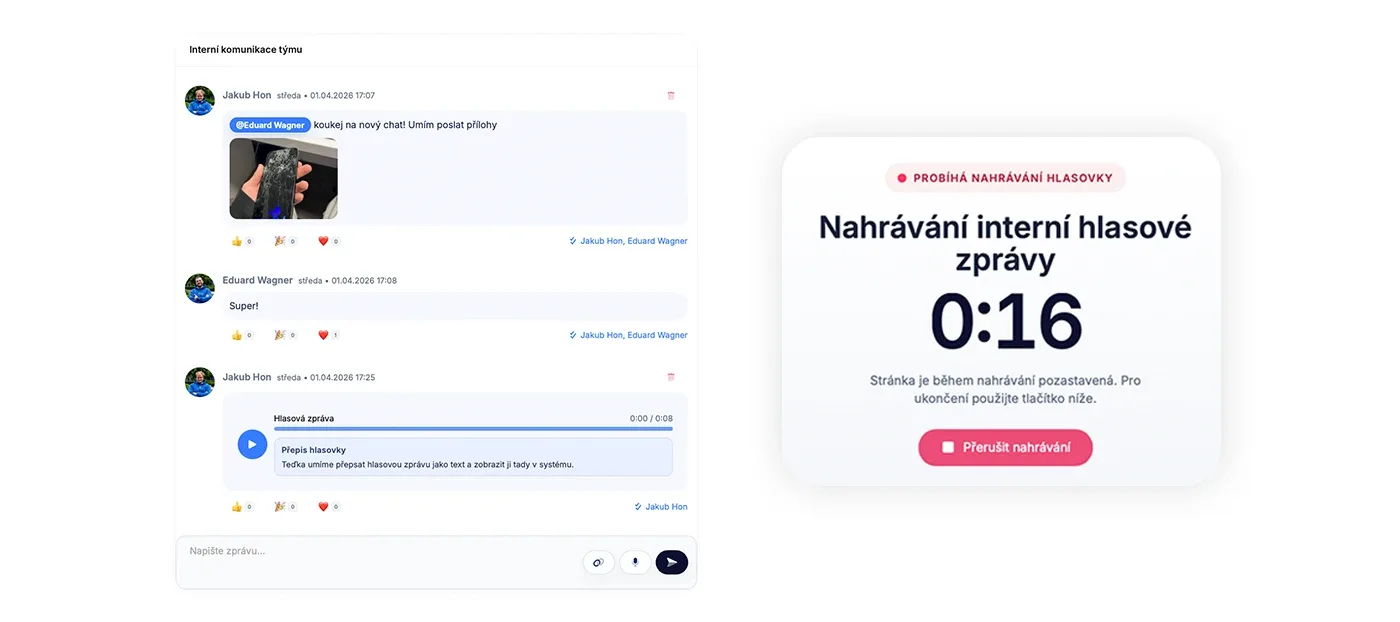
Detail zakázky teď obsahuje modernější a lépe čitelný chat, inspirovaný běžnými chatovacími aplikacemi. Díky tomu se v komunikaci rychleji orientujete a jednoduše dohledáte klíčové informace k opravě.
Co je nového v interním chatu (týmová komunikace)
- Přílohy bez omezení typu (typicky obrázky a PDF) – přidání přes drag & drop nebo výběr souboru, včetně více příloh najednou.
- Hlasové zprávy s možností přepisu do textu (pro rychlé zadání informací bez psaní).
- Přehled o přečtení – u zpráv vidíte, kdo z kolegů si je zobrazil.
- Reakce pomocí emoji – rychlé potvrzení (např. „OK“, „beru“, „hotovo“) bez zahlcování chatu.
Komunikace se zákazníkem: přílohy a online schválení nacenění
Podobné vylepšení jsme přidali i do komunikace se zákazníkem. Nově můžete:
- posílat zákazníkovi přílohy přímo z detailu zakázky,
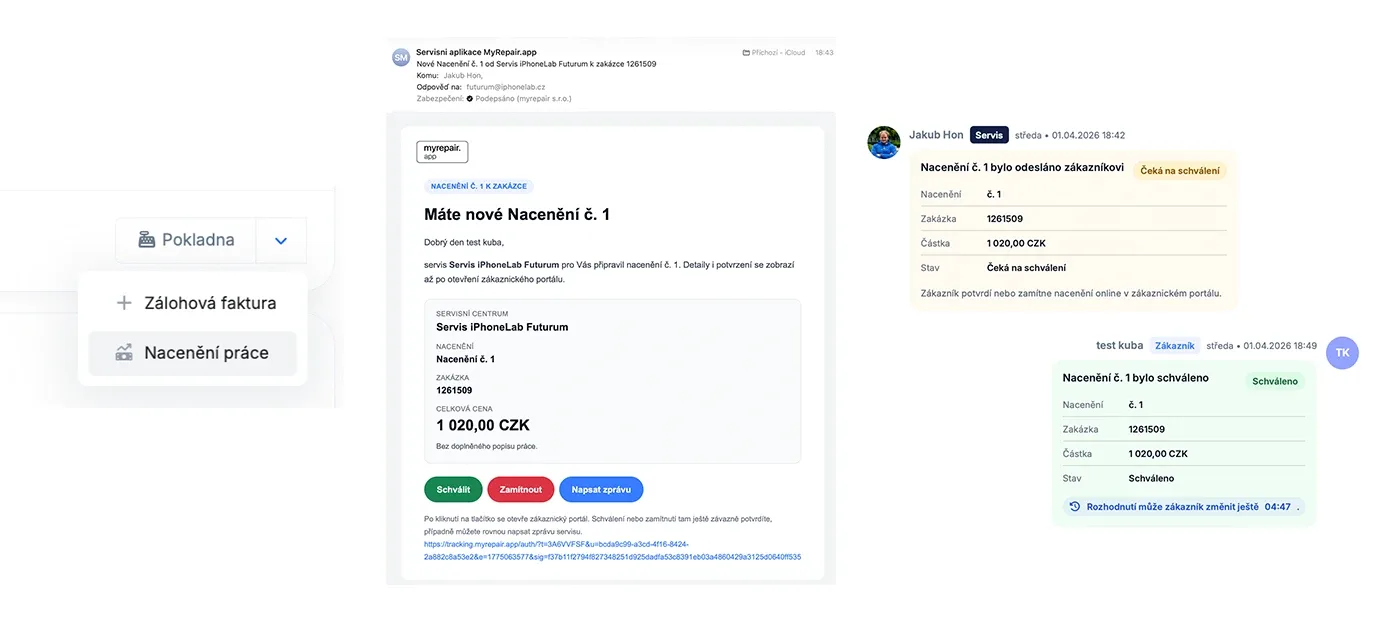
- vygenerovat nacenění, které zákazník přijme nebo odmítne online přes vaši tracking stránku,
- umožnit zákazníkovi změnit rozhodnutí po krátkou dobu (např. 5 minut), pokud se omylem překlikne.
2) Vision AI: detekce viditelných závad z fotografií
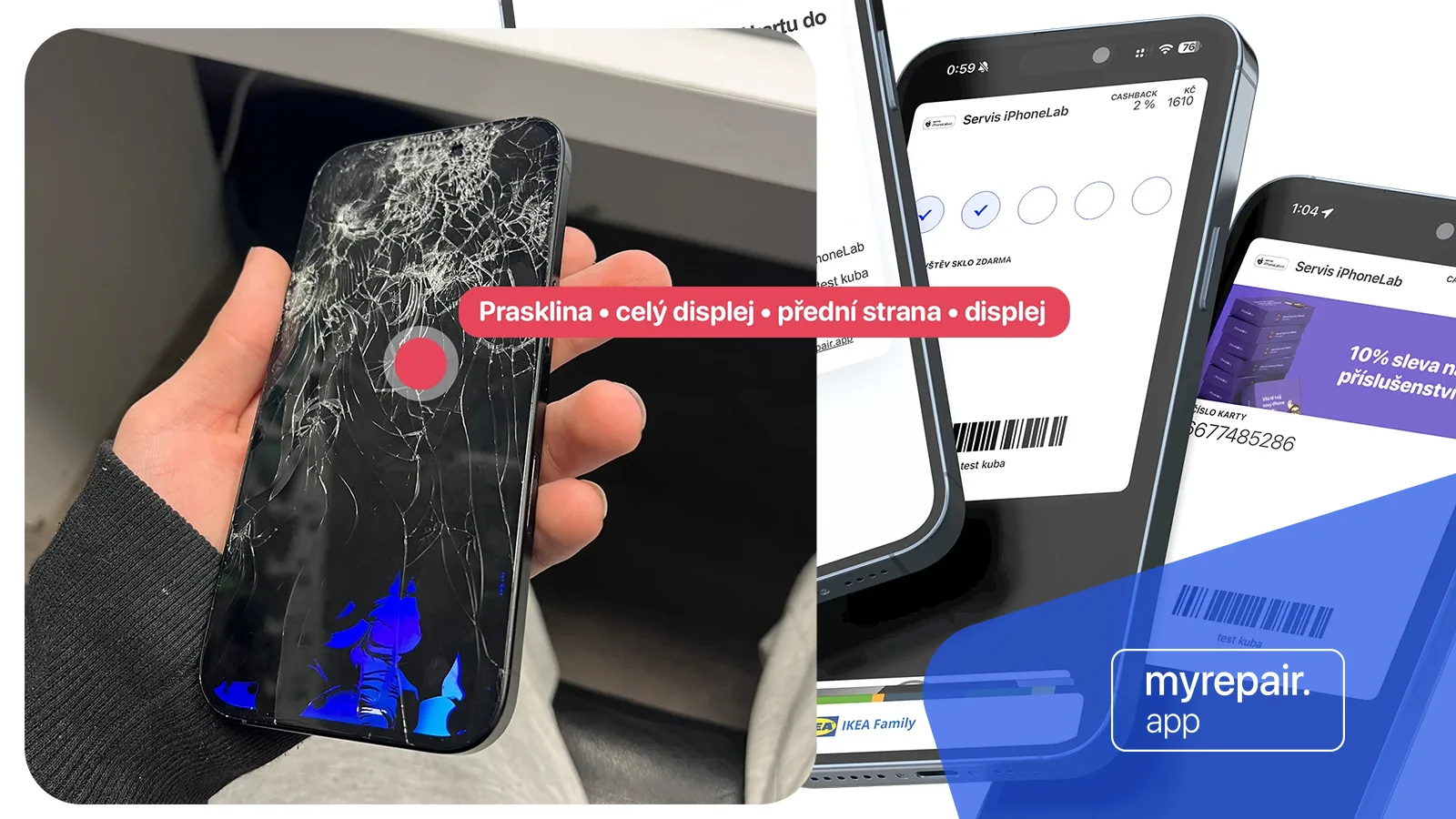
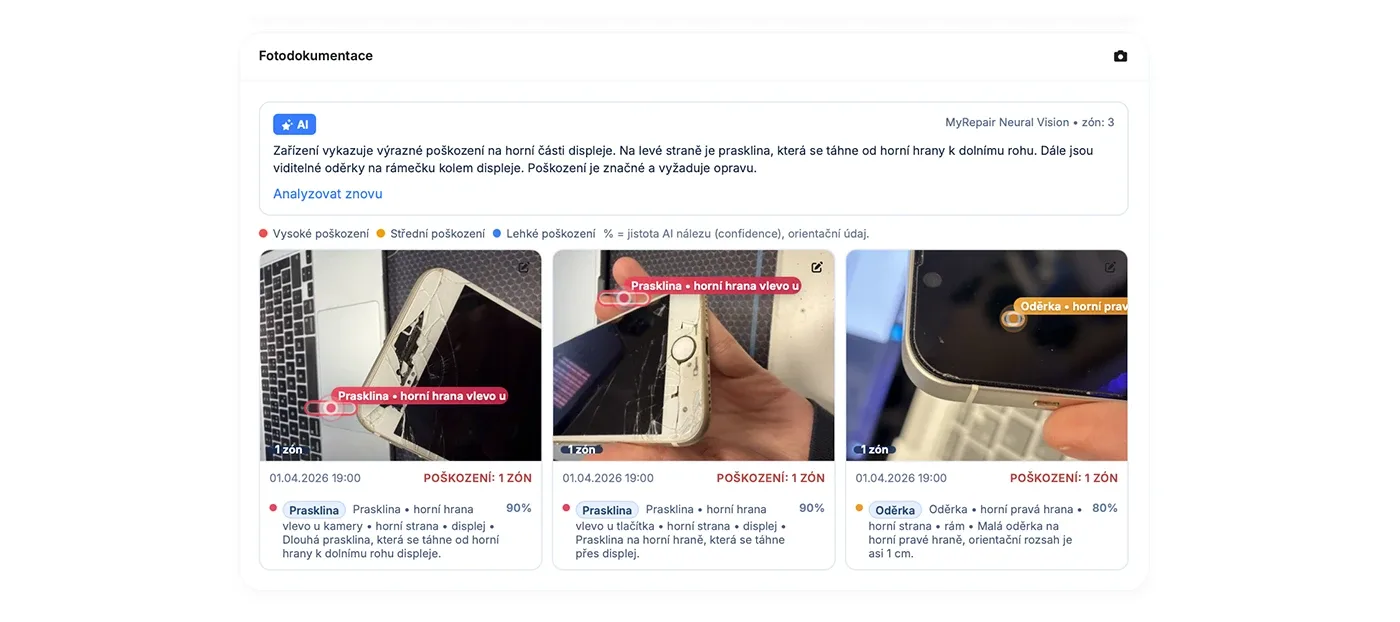
Vision AI pomůže s rychlou orientací ve stavu zařízení: nahrajete fotografie a systém se pokusí automaticky detekovat viditelné závady a přehledně je vyznačit. Funkce je užitečná zejména při příjmu zařízení a při tvorbě podkladů pro další strany (např. pojišťovnu).
Důležité: souřadnice a grafické vyznačení závad berte jako orientační – u reálného procesu doporučujeme vždy vizuální kontrolu technikem.
Jak probíhá zpracování fotek
- Systém může fotografie zpracovávat ve skupinách (např. po 3 snímcích).
- Analýzu lze vyvolat i ručně už po nahrání jedné fotografie.
- Opakovaná analýza může načíst více nahraných fotek (např. až 8), aby byl výsledek přesnější.
Doporučený postup focení pro nejlepší výsledek
- Fotky pořizujte při dobrém světle, bez odlesků.
- Uděláte-li detail poškození, doplňte i celkový záběr zařízení (kontext).
- U prasklin pomáhá fotka z různých úhlů, aby se odlišil škrábanec od prasknutí.
3) Slevové kódy a Apple/Google Wallet program: cashback i chytré notifikace
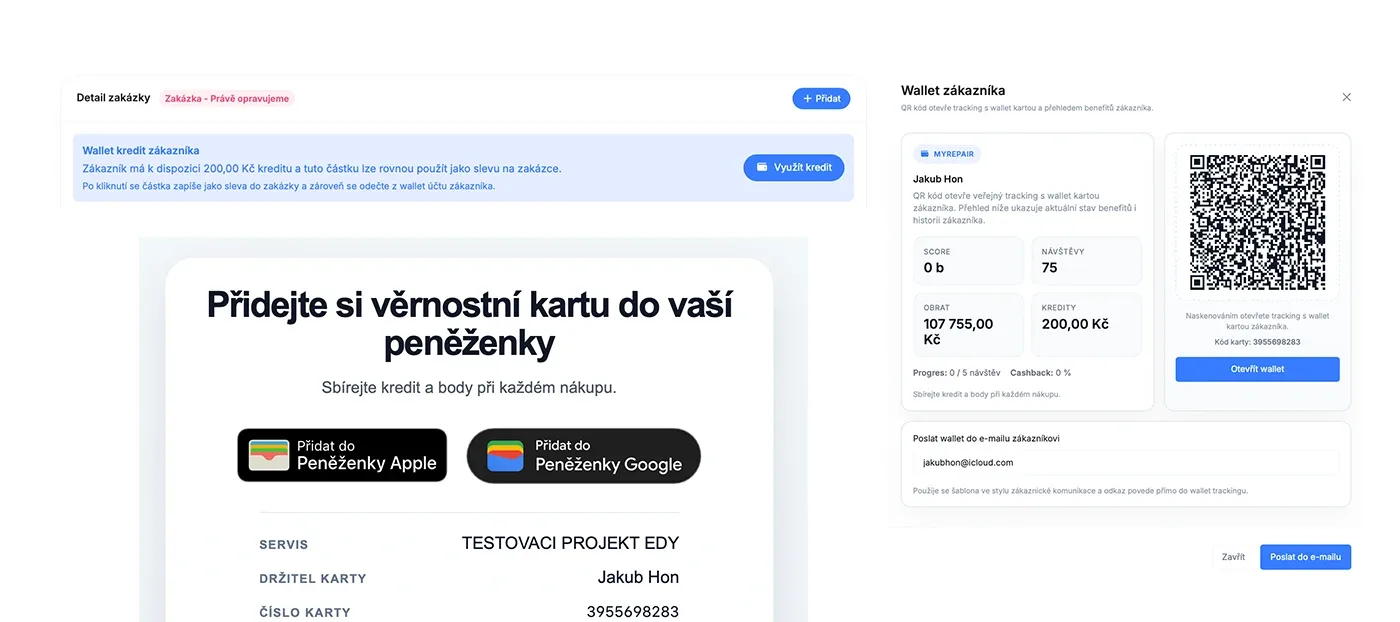
Do myrepair.app přibyla podpora marketingových a věrnostních funkcí: slevy, cashback a digitální kartičky v Apple Wallet a Google Wallet.
Slevové kódy
Slevové kódy vytvoříte v sekci Zákazníci > Slevy. Hodí se pro akce (např. „-10 % na výměnu baterie“), kompenzace nebo partnerské kampaně.
Wallet program (Apple Wallet a Google Wallet)
V sekci Wallet program můžete na pár kliků vygenerovat digitální kartičku, upravit barvy a nastavit pravidla odměn (např. % cashback nebo odměnu za návštěvy).
Součástí mohou být i push notifikace pro držitele kartičky. U Google Wallet existují scénáře, kdy mohou být notifikace vyvolané zprávou na passu také tzv. „Nearby“ notifikace relevantní k lokaci, pokud to uživatel povolí a udělí potřebná oprávnění. (Konkrétní chování závisí na zařízení, oprávněních a platformě.)
Tipy z praxe: co nastavit jako první
- Cashback: nastavte jednoduché pravidlo (např. 2–5 %) a komunikujte ho přímo na prodejně i v tracking stránce.
- Odměna za návštěvy: motivuje k opakovaným servisům (čištění, diagnostika, výměna ochranného skla).
- Notifikace: používejte střídmě (např. 1–2× měsíčně), aby zákazníci notifikace nevypínali.
Poznámka k přesnosti: možnosti a limity notifikací v peněženkách se liší podle platformy a nastavení uživatele. Google Wallet popisuje práci s push notifikacemi a zprávami u passů v oficiální dokumentaci, včetně scénářů s lokací. Ověřte si vždy reálné chování na testovacích zařízeních.
4) Protokol pro pojišťovnu: AI text, výběr fotek a podepsané PDF
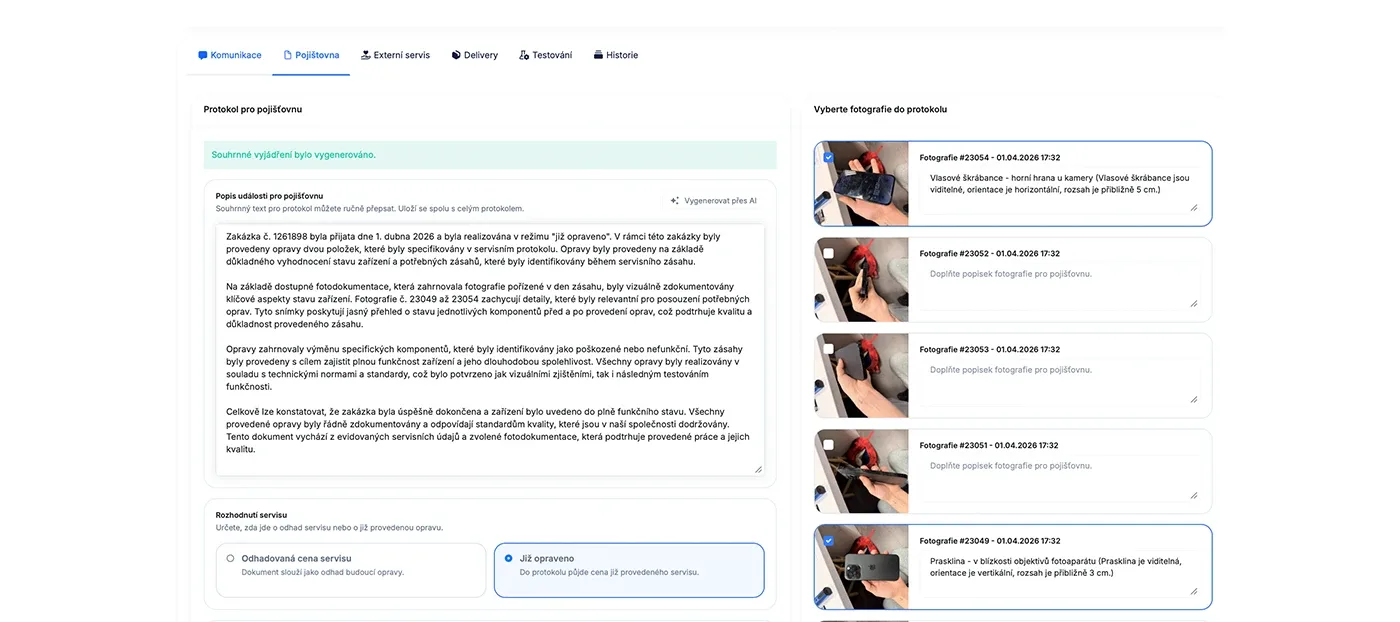
Vylepšili jsme také protokoly pro pojišťovnu. Nově můžete protokol vytvořit rychleji a s menším množstvím ruční práce:
- AI generování zprávy s využitím kontextu zakázky,
- výběr fotografií, které chcete k protokolu přiložit,
- volba, zda jde o odhadovanou cenu nebo už opravenou zakázku,
- editovatelný protokol i po vygenerování,
- export do PDF a možnost odeslání zákazníkovi e-mailem.
Co znamená „digitálně certifikované/podepsané PDF“ (prakticky)
Digitální podpis nebo certifikace PDF se typicky používá k tomu, aby příjemce (např. pojišťovna) mohl ověřit, že dokument nebyl po podpisu změněn. V ekosystému Adobe Acrobat se pracuje s certifikátovými podpisy a také s certifikačními podpisy (certified PDF), které signalizují integritu dokumentu. Přesné právní dopady vždy závisí na typu použitého certifikátu a interních pravidlech instituce.
5) DPD, živé sledování tracking dopravů + delivery
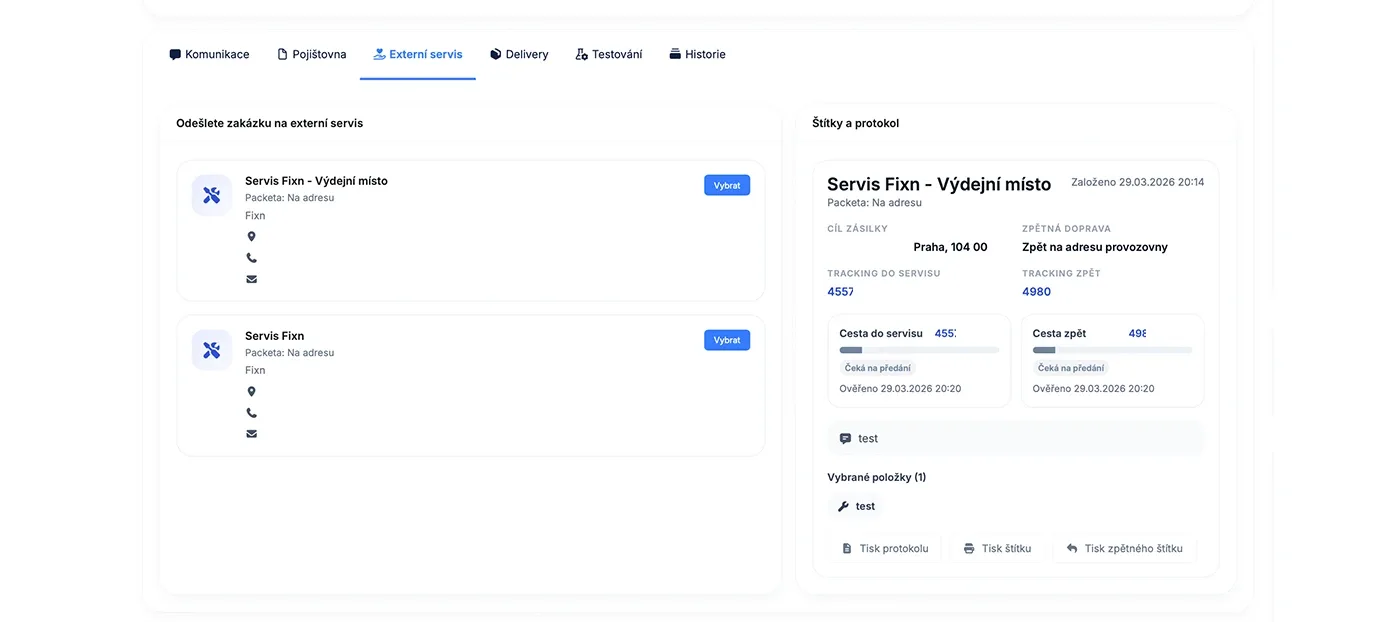
Nově můžete sledovat stav přímo v servisní aplikaci, navíc můžete zařízení poslat kdykoliv přes dopravce Zásilkovna nebo DPD přímo z administrace (i když zařízení není v delivery módu), z administrace můžete tisknout také etikety.
6) Detailní historie logu
Nově detailně logujeme každou akci v detailu zakázci, máte tak pod kontrolou jaký technik co změnil, smazal nebo upravil.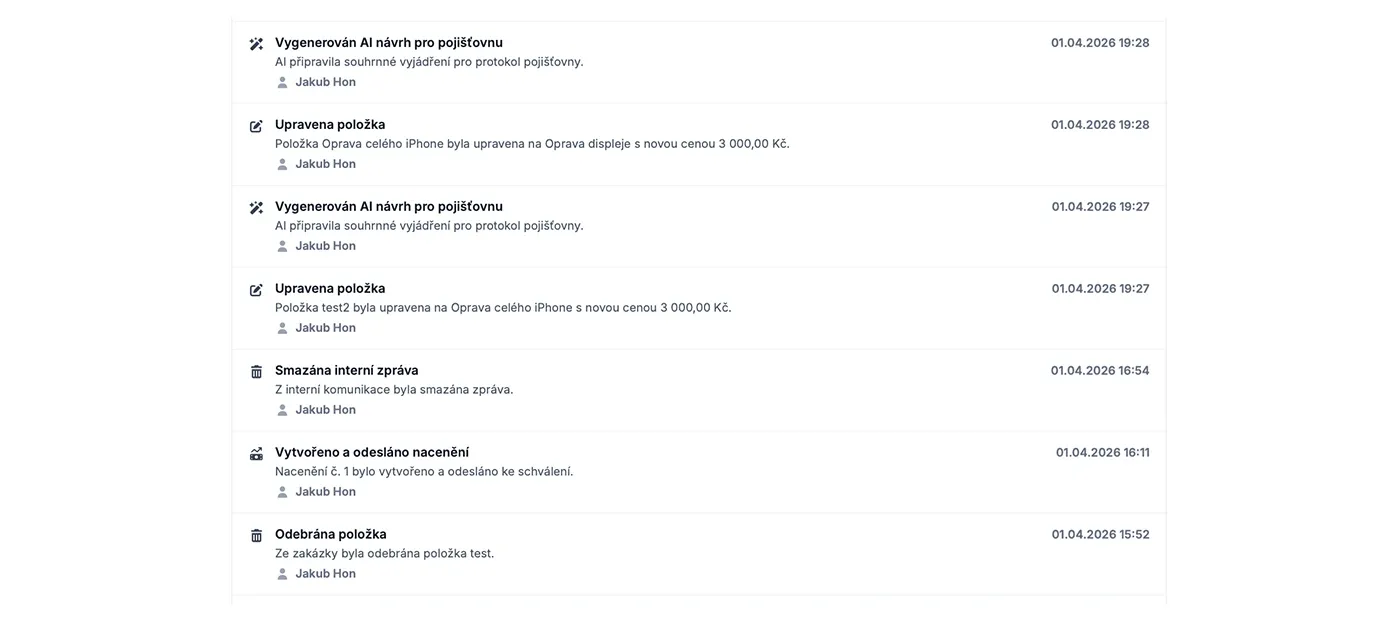
7) Realtime synchonizace změn
Všechny změny které uděláte napříč zařízeními uvidíte změny v realném čase bez nutnosti klikat na tlačítko F5 nebo aktualizaci stránky.
8) Půjčování zařízení
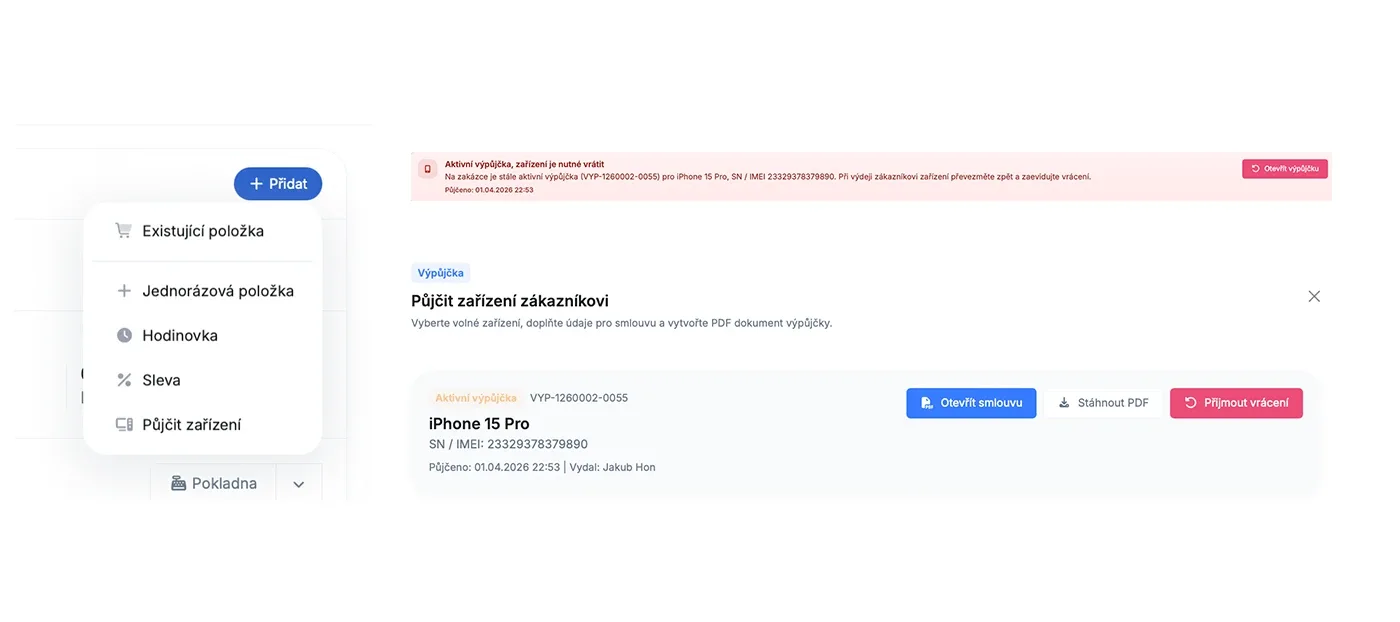
Nově můžete nabídnou zapůjčení zařízení po dobu servisu Vašim zakazníkům, stačí si jen přidat zařízení do zásovníků a uprav smlouvu k zapujčení podle naše vzoru. Nastavení najdete na Nastavení > Napojení a API > Půjčování zařízení
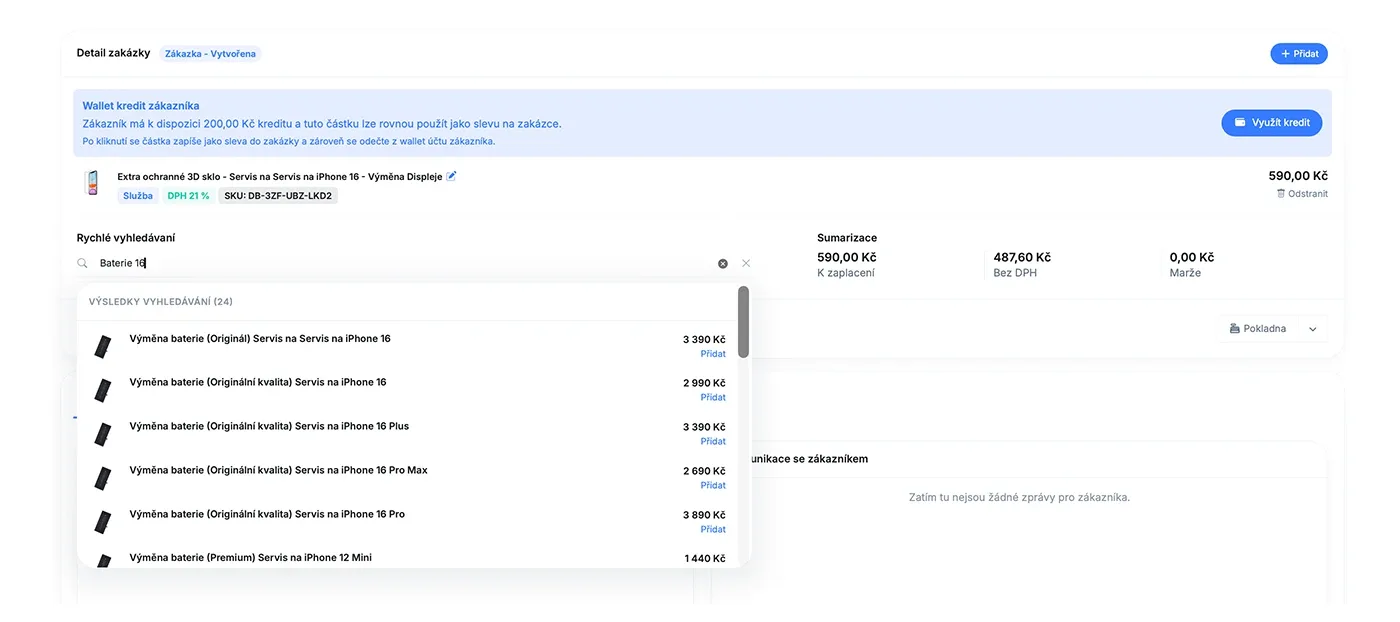
9) Rychlé vyhledávání položek
Nyní můžete vyhledat službu, součástku přímo v detailu zakázky, nemusíte se tak proklikávat a hledat.